Domain newsletter-abonnenten.de kaufen?
Wir ziehen mit dem Projekt
newsletter-abonnenten.de um.
Sind Sie am Kauf der Domain
newsletter-abonnenten.de interessiert?
domain@kv-gmbh.de · 0541-91531010
Domain newsletter-abonnenten.de kaufen?
Wie richte ich den TP-Link AC1200 Wireless Media Server ein?
Um den TP-Link AC1200 Wireless Media Server einzurichten, verbinde ihn zunächst mit deinem Router über ein Ethernet-Kabel. Öffne dann einen Webbrowser und gib die IP-Adresse des Routers ein. Melde dich mit deinen Anmeldedaten an und navigiere zu den Einstellungen für den Media Server. Dort kannst du die gewünschten Einstellungen vornehmen, wie z.B. die Freigabe von Dateien oder das Einrichten eines Medienservers. **
Wie verbinde ich meinen TP-Link Wireless N Router mit meinem Handy?
Um deinen TP-Link Wireless N Router mit deinem Handy zu verbinden, musst du sicherstellen, dass dein Handy mit dem WLAN-Netzwerk des Routers verbunden ist. Gehe dazu in die Einstellungen deines Handys, wähle WLAN aus und suche nach dem Namen des Routers. Wähle das Netzwerk aus und gib das Passwort ein, falls erforderlich. Sobald die Verbindung hergestellt ist, kannst du auf das Internet über den Router zugreifen. **
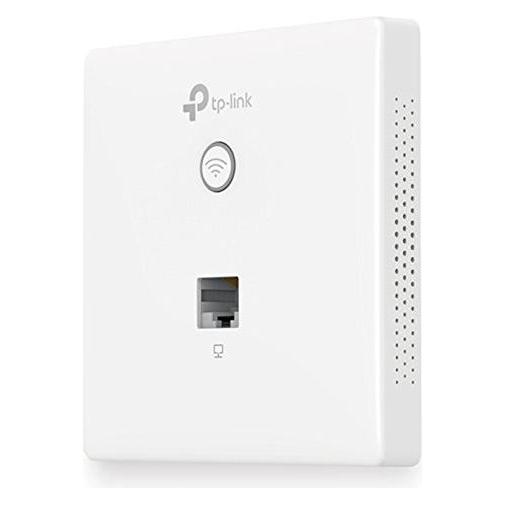
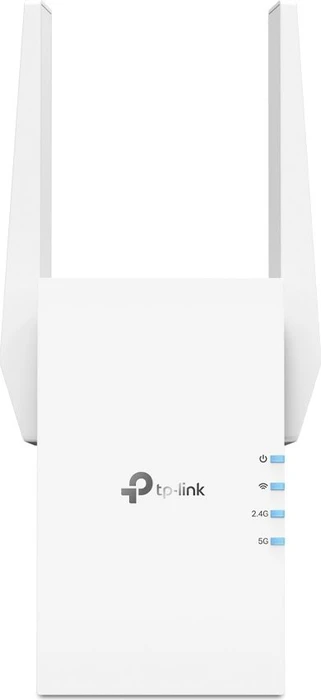
Ähnliche Suchbegriffe für TP-LINK-Wireless-AP-WIFI6
Top-Angebote
Produkte zum Begriff TP-LINK-Wireless-AP-WIFI6:
-
TP-Link EX520 AX3000 WiFi6 Router, Router, WeissDer TP-Link EX520 AX3000 WiFi6 Router ist ein leistungsstarker Tabletop-Router, der die neueste Wi-Fi 6 Technologie (802.11ax) nutzt, um eine maximale WLAN-Datentransferrate von bis zu 3000 Mbit/s zu bieten. Mit Dual-Band-Funktionalität, die sowohl 2,4 GHz als auch 5 GHz abdeckt, ermöglicht dieser Router eine stabile und schnelle Internetverbindung für mehrere Geräte gleichzeitig. Die interne Antennentechnologie und die Unterstützung von MIMO (Multiple Input Multiple Output) sorgen für eine verbesserte Reichweite und Leistung, während die Gigabit Ethernet-Anschlüsse eine schnelle kabelgebundene Verbindung gewährleisten. Der Router unterstützt verschiedene VPN-Protokolle, einschliesslich PPTP, IPSec und OpenVPN, was ihn zu einer flexiblen Lösung für sichere Verbindungen macht. Zudem bietet er umfassende Sicherheitsfunktionen, darunter WPA3-Verschlüsselung, um die Netzwerksicherheit zu erhöhen. Mit zusätzlichen Funktionen wie der Unterstützung für Gastnetzwerke und der Möglichkeit zur Wandmontage ist der TP-Link EX520 eine vielseitige Wahl für moderne Haushalte und Büros. - Maximale WLAN-Datentransferrate von 3000 Mbit/s - Unterstützung für Wi-Fi 6 (802.11ax) für verbesserte Leistung - Gigabit Ethernet-Anschlüsse für schnelle kabelgebundene Verbindungen - Vielseitige VPN-Unterstützung für sichere Verbindungen - Umfassende Sicherheitsfunktionen, einschliesslich WPA3-Verschlüsselung.111,42 €*Versand: 0,00 €Sichere Weiterleitung zum Anbieter
-
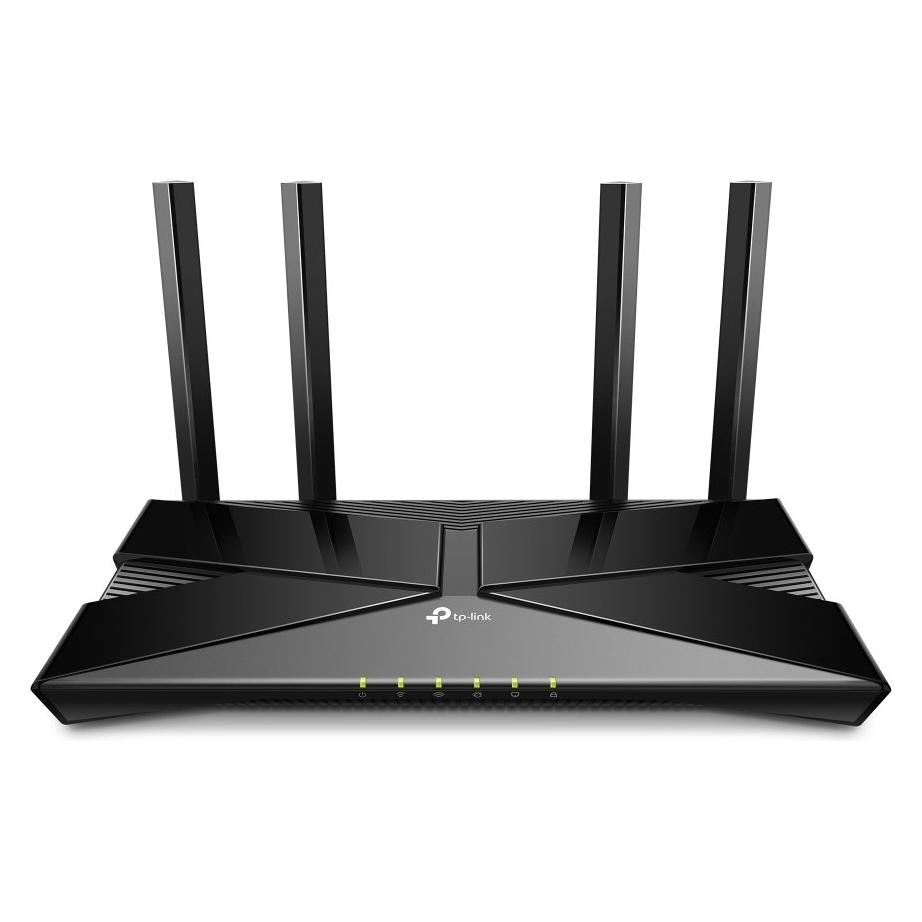
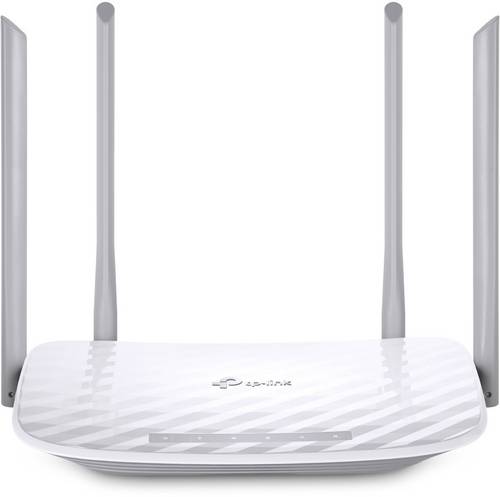
TP-Link Wireless Router ARCHER C50AC-WLAN-Geschwindigkeiten TP-Links Archer C50 bietet Ihnen mit dem AC-Standard das WLAN der nächsten Generation. Dieser ist bis zu 3-mal schneller als der N-Standard. Mit seinem Dualband-WLAN erreicht das Gerät bis zu 300 Mbit/s auf dem 2,4 GHz- und bis zu 867 Mbit/s auf dem 5 GHz-Band. Anspruchsvolle Anwendungen wie 4k-Videostreaming und Online-Gaming werden damit zum Genuss. 1,2 Gbit/s-Dualband-Verbindung Dank der Nutzung beider WLAN-Frequenzen (2,4GHz- und 5GHz-Band) wird die bestmögliche WLAN-Performance erreicht. Das Dualband-WLAN ermöglicht Ihnen die größtmögliche Flexibilität zweier dedizierter Netzwerke. Einfache Anwendungen wie das Senden von E-Mails und Surfen werden über das 2,4 GHz-Band abgewickelt, während datenhungrige Anwenden wie 4k-Videostreaming und Online-Gaming über das 5 GHz-Band laufen. Innovatives Antennen-Design und maximale Abdeckung Dank der vier externen Antennen haben Sie auch in schwer erreichbaren Bereichen in Ihrem Zuhause eine gute WLAN-Verbindung. Ein performanter Verstärker erhöht Ihre WLAN-Leistung während rauscharme Antennen die WLAN-Reichweite vergrößern.28,53 €*Versand: 5,95 €Sichere Weiterleitung zum Anbieter

-
Wie kann ich den TP-Link TL-WR841N als Wireless Access Point verwenden?
Um den TP-Link TL-WR841N als Wireless Access Point zu verwenden, musst du ihn zunächst über ein Ethernet-Kabel mit deinem Hauptrouter verbinden. Dann musst du die IP-Adresse des TP-Link Routers ändern, um Konflikte zu vermeiden. Schließlich musst du das WLAN des TP-Link Routers konfigurieren und sicherstellen, dass es den gleichen Netzwerknamen (SSID) und das gleiche Passwort wie dein Hauptrouter hat. **
-
Wie kann ich den TP-Link TL-WR841N 300Mbps Wireless N Router erneut installieren?
Um den TP-Link TL-WR841N 300Mbps Wireless N Router erneut zu installieren, schließen Sie zunächst den Router an die Stromversorgung an und verbinden Sie ihn mit Ihrem Modem. Verbinden Sie dann Ihren Computer über ein Ethernet-Kabel mit dem Router. Öffnen Sie einen Webbrowser und geben Sie die IP-Adresse des Routers (standardmäßig 192.168.0.1) in die Adressleiste ein. Melden Sie sich mit den Standard-Anmeldeinformationen (Benutzername und Passwort) an und folgen Sie den Anweisungen im Setup-Assistenten, um den Router zu konfigurieren. **
-
Wie können Newsletter-Abonnenten ihre Einwilligung zum Versand von E-Mails widerrufen?
Newsletter-Abonnenten können ihre Einwilligung zum Versand von E-Mails widerrufen, indem sie auf den Abmeldelink im Newsletter klicken oder eine E-Mail an den Absender mit dem Widerruf schicken. Alternativ können sie sich auch direkt in ihrem Benutzerkonto auf der Website abmelden oder den Absender telefonisch kontaktieren. Es ist wichtig, dass der Widerruf klar und eindeutig formuliert wird, damit die Abbestellung korrekt bearbeitet werden kann. **
-
Wie erstelle ich einen ansprechenden E-Mail-Newsletter, um meine Abonnenten zu erreichen?
1. Verwende eine klare und ansprechende Betreffzeile, um die Aufmerksamkeit der Abonnenten zu gewinnen. 2. Gestalte den Newsletter übersichtlich und benutzerfreundlich mit ansprechenden Bildern und relevanten Inhalten. 3. Biete einen Mehrwert für die Abonnenten, z.B. exklusive Angebote, interessante Artikel oder Tipps, um sie zu engagieren und zu binden. **

Wie funktioniert TP Link?
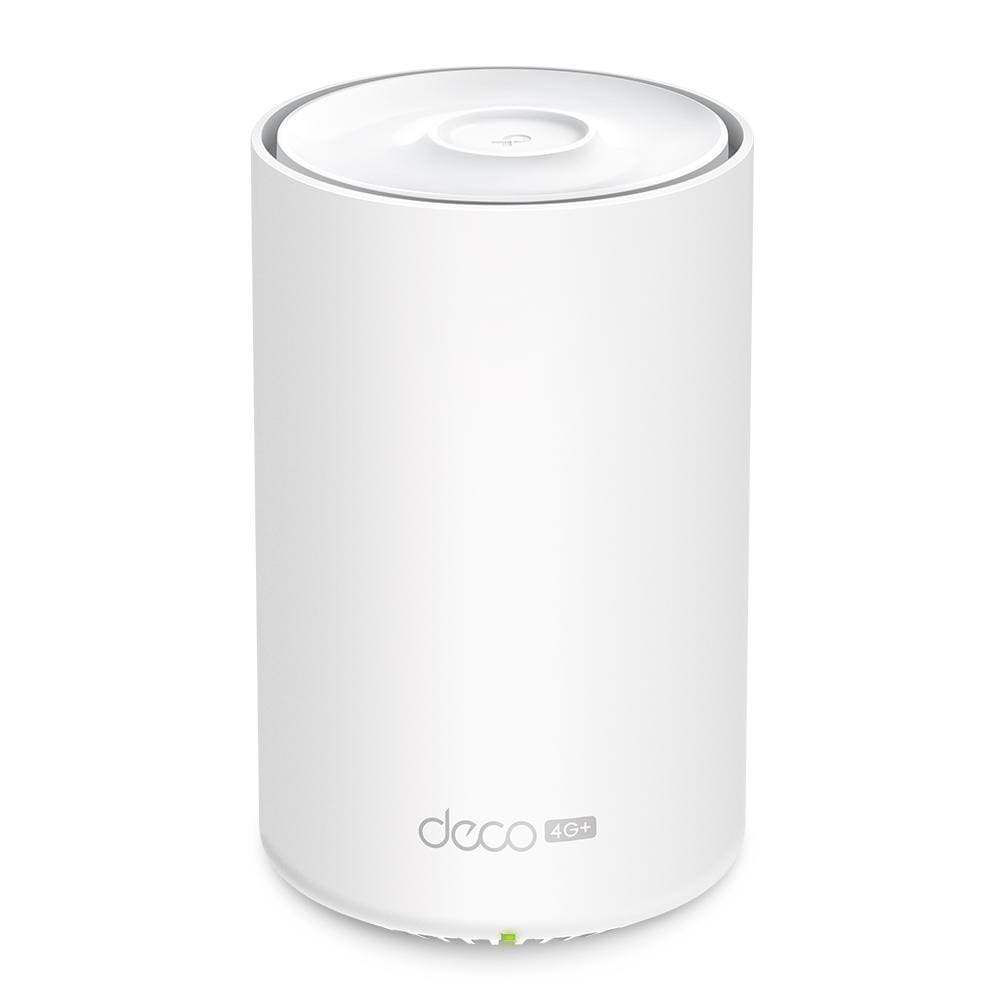
TP-Link ist ein Hersteller von Netzwerkgeräten wie Routern, Switches und Access Points. Die Geräte von TP-Link werden in der Regel über eine webbasierte Benutzeroberfläche konfiguriert. Um TP-Link-Geräte einzurichten, verbinden Sie sie mit Ihrem Computer über ein Ethernet-Kabel oder drahtlos über WLAN. Öffnen Sie dann einen Webbrowser und geben Sie die IP-Adresse des Geräts ein, um auf das Konfigurationsmenü zuzugreifen. Dort können Sie Einstellungen wie WLAN-Passwort, Netzwerkname und Sicherheitseinstellungen ändern. Nachdem Sie die gewünschten Einstellungen vorgenommen haben, speichern Sie diese und starten Sie das Gerät neu, um die Konfiguration zu übernehmen. **
Ubiquiti oder TP-Link?
Die Wahl zwischen Ubiquiti und TP-Link hängt von den individuellen Bedürfnissen und Anforderungen ab. Ubiquiti ist bekannt für seine professionellen Netzwerklösungen mit hoher Leistung und Zuverlässigkeit, während TP-Link eine breite Palette von erschwinglichen und benutzerfreundlichen Produkten für den Heimgebrauch anbietet. Es ist wichtig, die spezifischen Anforderungen zu berücksichtigen, wie z.B. die Größe des Netzwerks, die gewünschte Leistung und das Budget, um die richtige Wahl zu treffen. **
Top-Angebote
Produkte zum Begriff TP-LINK-Wireless-AP-WIFI6:
-
TP-Link RE705X WiFi6 ExtenderWLAN-Extender - WiFi 6, Standard 802.11/b/g/n/ac/ax, maximale WLAN-Übertragungsrate: 2976 Mb/s, Dual-Band (2,4 GHz 574 Mb/s + 5 GHz 2402 Mb/s ), Backhaul: kabellos und Kabel, Verschlüsselung: WPA, WPA2 und WPA3, 1× 1Gbit LAN, 2× externe Antenne nicht entfernbar WiFi-Extender TP-Link RE705XDualband-WiFi 6 - getrennte Bänder für 5 GHz (2 402 Mbit/s) und 2,4 GHz (574 Mbit/s)WiFi 6 bietet höhere Geschwindigkeiten und einen höheren DurchsatzAdaptive Pfadwahl - wä84,90 €*Versand: 4,99 €Sichere Weiterleitung zum Anbieter
-
TP-Link EX520 AX3000 WiFi6 Router, Router, WeissDer TP-Link EX520 AX3000 WiFi6 Router ist ein leistungsstarker Tabletop-Router, der die neueste Wi-Fi 6 Technologie (802.11ax) nutzt, um eine maximale WLAN-Datentransferrate von bis zu 3000 Mbit/s zu bieten. Mit Dual-Band-Funktionalität, die sowohl 2,4 GHz als auch 5 GHz abdeckt, ermöglicht dieser Router eine stabile und schnelle Internetverbindung für mehrere Geräte gleichzeitig. Die interne Antennentechnologie und die Unterstützung von MIMO (Multiple Input Multiple Output) sorgen für eine verbesserte Reichweite und Leistung, während die Gigabit Ethernet-Anschlüsse eine schnelle kabelgebundene Verbindung gewährleisten. Der Router unterstützt verschiedene VPN-Protokolle, einschliesslich PPTP, IPSec und OpenVPN, was ihn zu einer flexiblen Lösung für sichere Verbindungen macht. Zudem bietet er umfassende Sicherheitsfunktionen, darunter WPA3-Verschlüsselung, um die Netzwerksicherheit zu erhöhen. Mit zusätzlichen Funktionen wie der Unterstützung für Gastnetzwerke und der Möglichkeit zur Wandmontage ist der TP-Link EX520 eine vielseitige Wahl für moderne Haushalte und Büros. - Maximale WLAN-Datentransferrate von 3000 Mbit/s - Unterstützung für Wi-Fi 6 (802.11ax) für verbesserte Leistung - Gigabit Ethernet-Anschlüsse für schnelle kabelgebundene Verbindungen - Vielseitige VPN-Unterstützung für sichere Verbindungen - Umfassende Sicherheitsfunktionen, einschliesslich WPA3-Verschlüsselung.111,42 €*Versand: 0,00 €Sichere Weiterleitung zum Anbieter
-
Wie richte ich den TP-Link AC1200 Wireless Media Server ein?
Um den TP-Link AC1200 Wireless Media Server einzurichten, verbinde ihn zunächst mit deinem Router über ein Ethernet-Kabel. Öffne dann einen Webbrowser und gib die IP-Adresse des Routers ein. Melde dich mit deinen Anmeldedaten an und navigiere zu den Einstellungen für den Media Server. Dort kannst du die gewünschten Einstellungen vornehmen, wie z.B. die Freigabe von Dateien oder das Einrichten eines Medienservers. **
-
Wie verbinde ich meinen TP-Link Wireless N Router mit meinem Handy?
Um deinen TP-Link Wireless N Router mit deinem Handy zu verbinden, musst du sicherstellen, dass dein Handy mit dem WLAN-Netzwerk des Routers verbunden ist. Gehe dazu in die Einstellungen deines Handys, wähle WLAN aus und suche nach dem Namen des Routers. Wähle das Netzwerk aus und gib das Passwort ein, falls erforderlich. Sobald die Verbindung hergestellt ist, kannst du auf das Internet über den Router zugreifen. **
-
Wie kann ich den TP-Link TL-WR841N als Wireless Access Point verwenden?
Um den TP-Link TL-WR841N als Wireless Access Point zu verwenden, musst du ihn zunächst über ein Ethernet-Kabel mit deinem Hauptrouter verbinden. Dann musst du die IP-Adresse des TP-Link Routers ändern, um Konflikte zu vermeiden. Schließlich musst du das WLAN des TP-Link Routers konfigurieren und sicherstellen, dass es den gleichen Netzwerknamen (SSID) und das gleiche Passwort wie dein Hauptrouter hat. **
-
Wie kann ich den TP-Link TL-WR841N 300Mbps Wireless N Router erneut installieren?
Um den TP-Link TL-WR841N 300Mbps Wireless N Router erneut zu installieren, schließen Sie zunächst den Router an die Stromversorgung an und verbinden Sie ihn mit Ihrem Modem. Verbinden Sie dann Ihren Computer über ein Ethernet-Kabel mit dem Router. Öffnen Sie einen Webbrowser und geben Sie die IP-Adresse des Routers (standardmäßig 192.168.0.1) in die Adressleiste ein. Melden Sie sich mit den Standard-Anmeldeinformationen (Benutzername und Passwort) an und folgen Sie den Anweisungen im Setup-Assistenten, um den Router zu konfigurieren. **
Ähnliche Suchbegriffe für TP-LINK-Wireless-AP-WIFI6
-
TP-Link Wireless Router ARCHER C50AC-WLAN-Geschwindigkeiten TP-Links Archer C50 bietet Ihnen mit dem AC-Standard das WLAN der nächsten Generation. Dieser ist bis zu 3-mal schneller als der N-Standard. Mit seinem Dualband-WLAN erreicht das Gerät bis zu 300 Mbit/s auf dem 2,4 GHz- und bis zu 867 Mbit/s auf dem 5 GHz-Band. Anspruchsvolle Anwendungen wie 4k-Videostreaming und Online-Gaming werden damit zum Genuss. 1,2 Gbit/s-Dualband-Verbindung Dank der Nutzung beider WLAN-Frequenzen (2,4GHz- und 5GHz-Band) wird die bestmögliche WLAN-Performance erreicht. Das Dualband-WLAN ermöglicht Ihnen die größtmögliche Flexibilität zweier dedizierter Netzwerke. Einfache Anwendungen wie das Senden von E-Mails und Surfen werden über das 2,4 GHz-Band abgewickelt, während datenhungrige Anwenden wie 4k-Videostreaming und Online-Gaming über das 5 GHz-Band laufen. Innovatives Antennen-Design und maximale Abdeckung Dank der vier externen Antennen haben Sie auch in schwer erreichbaren Bereichen in Ihrem Zuhause eine gute WLAN-Verbindung. Ein performanter Verstärker erhöht Ihre WLAN-Leistung während rauscharme Antennen die WLAN-Reichweite vergrößern.28,53 €*Versand: 5,95 €Sichere Weiterleitung zum Anbieter
-
Wie können Newsletter-Abonnenten ihre Einwilligung zum Versand von E-Mails widerrufen?
Newsletter-Abonnenten können ihre Einwilligung zum Versand von E-Mails widerrufen, indem sie auf den Abmeldelink im Newsletter klicken oder eine E-Mail an den Absender mit dem Widerruf schicken. Alternativ können sie sich auch direkt in ihrem Benutzerkonto auf der Website abmelden oder den Absender telefonisch kontaktieren. Es ist wichtig, dass der Widerruf klar und eindeutig formuliert wird, damit die Abbestellung korrekt bearbeitet werden kann. **
-
Wie erstelle ich einen ansprechenden E-Mail-Newsletter, um meine Abonnenten zu erreichen?
1. Verwende eine klare und ansprechende Betreffzeile, um die Aufmerksamkeit der Abonnenten zu gewinnen. 2. Gestalte den Newsletter übersichtlich und benutzerfreundlich mit ansprechenden Bildern und relevanten Inhalten. 3. Biete einen Mehrwert für die Abonnenten, z.B. exklusive Angebote, interessante Artikel oder Tipps, um sie zu engagieren und zu binden. **
-
Wie funktioniert TP Link?
TP-Link ist ein Hersteller von Netzwerkgeräten wie Routern, Switches und Access Points. Die Geräte von TP-Link werden in der Regel über eine webbasierte Benutzeroberfläche konfiguriert. Um TP-Link-Geräte einzurichten, verbinden Sie sie mit Ihrem Computer über ein Ethernet-Kabel oder drahtlos über WLAN. Öffnen Sie dann einen Webbrowser und geben Sie die IP-Adresse des Geräts ein, um auf das Konfigurationsmenü zuzugreifen. Dort können Sie Einstellungen wie WLAN-Passwort, Netzwerkname und Sicherheitseinstellungen ändern. Nachdem Sie die gewünschten Einstellungen vorgenommen haben, speichern Sie diese und starten Sie das Gerät neu, um die Konfiguration zu übernehmen. **
-
Ubiquiti oder TP-Link?
Die Wahl zwischen Ubiquiti und TP-Link hängt von den individuellen Bedürfnissen und Anforderungen ab. Ubiquiti ist bekannt für seine professionellen Netzwerklösungen mit hoher Leistung und Zuverlässigkeit, während TP-Link eine breite Palette von erschwinglichen und benutzerfreundlichen Produkten für den Heimgebrauch anbietet. Es ist wichtig, die spezifischen Anforderungen zu berücksichtigen, wie z.B. die Größe des Netzwerks, die gewünschte Leistung und das Budget, um die richtige Wahl zu treffen. **
* Alle Preise verstehen sich inklusive der gesetzlichen Mehrwertsteuer und ggf. zuzüglich Versandkosten. Die Angebotsinformationen basieren auf den Angaben des jeweiligen Shops und werden über automatisierte Prozesse aktualisiert. Eine Aktualisierung in Echtzeit findet nicht statt, so dass es im Einzelfall zu Abweichungen kommen kann. ** Hinweis: Teile dieses Inhalts wurden von KI erstellt.